

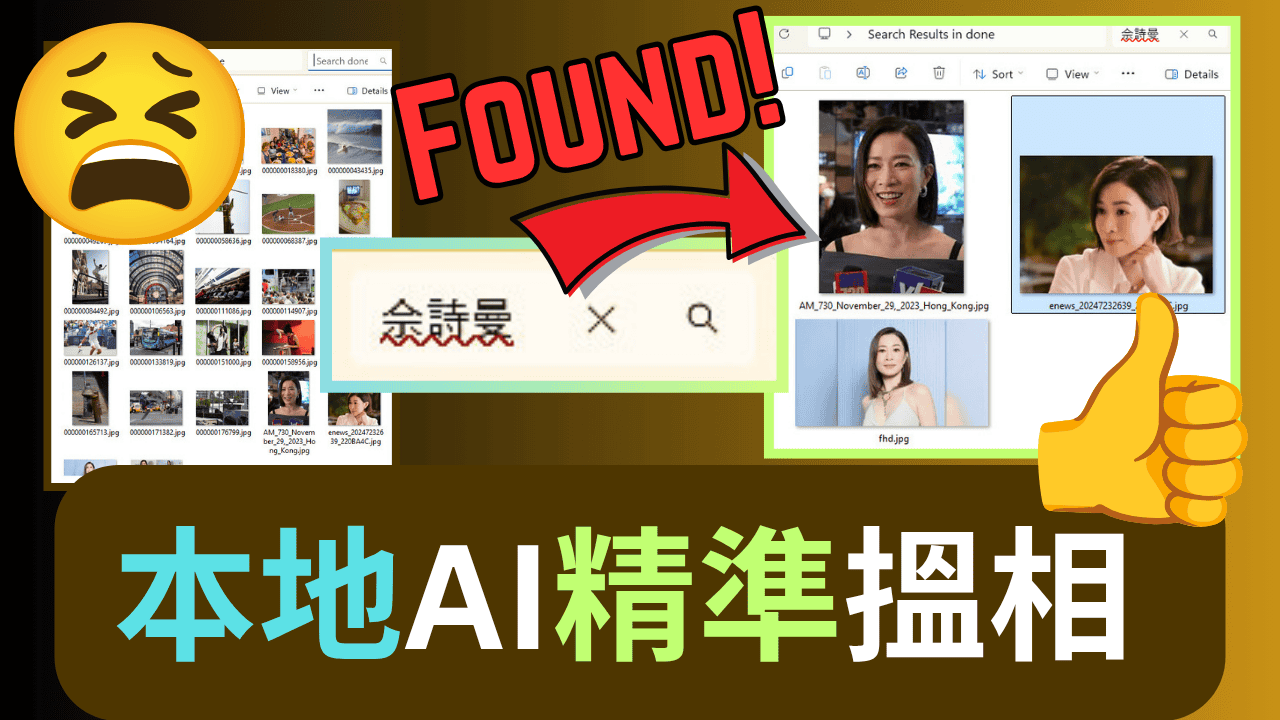
對於攝影愛好者和專業攝影師來說,隨著「日子有功」,硬碟裡的資料夾存放的相片只會越來越多 。當你想在茫茫相片海中,找出某張特定的照片——例如一張有狗的照片,或者是某次神似自拍的場景——你該怎麼做 ?
摘要節點

核心原理:利用 EXIF Metadata 做大批量相冊管理
很多人以為 Windows 的圖片搜尋功能非常雞肋,只能根據「檔案名稱」來搜尋 。其實,Windows 檔案總管(File Explorer)隱藏了非常強大的搜尋能力,它能夠直接檢索相片的 EXIF Metadata(元數據) 。
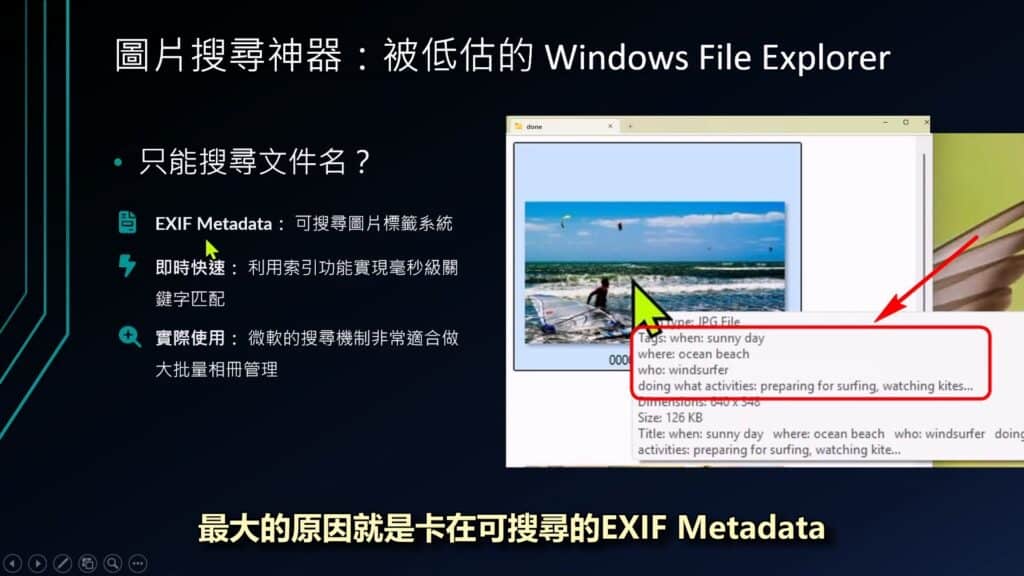
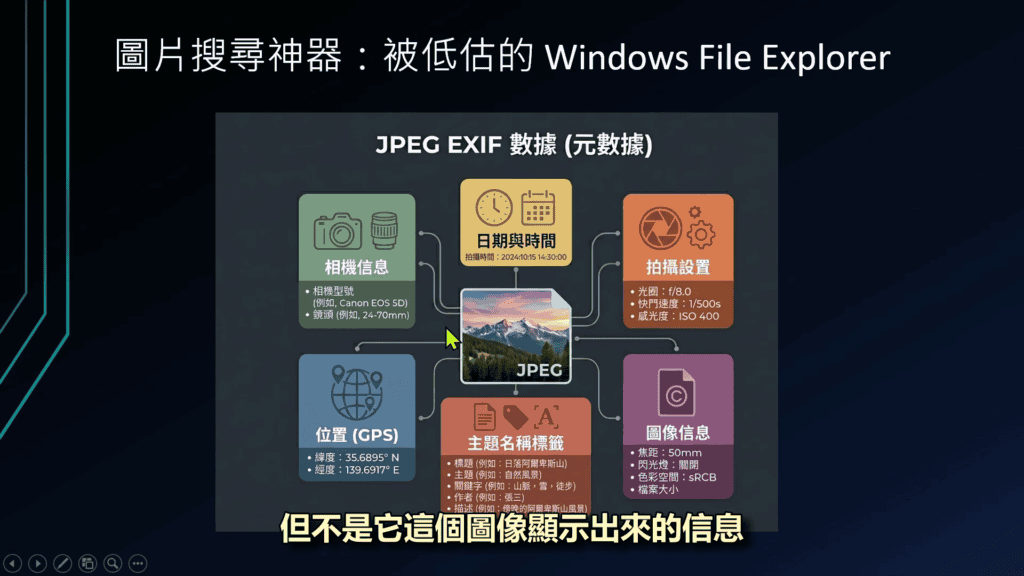
一張 JPEG 相片除了包含每個像素的顏色外,還記錄了許多幕後信息(如相機型號、光圈、快門等) 。更重要的是,EXIF 欄位中有三列信息是可以被我們自由利用的:主題(Subject)、標題(Title)和標籤(Tags) 。
只要我們在這些欄位幫相片加入文字描述(例如:自然風景、雪山、動物),下次直接在 Windows 搜尋框輸入關鍵字,就能瞬間把照片撈出來 。
過去的痛點: 在 AI 問世之前,如果要人工逐張相片去手動輸入這些標籤,相片一多,真的「不吃飯、不睡覺都做不完」 。但現在有了在地(Local)AI 技術,一切都改變了 。
本地 AI 技術:LM Studio 與輕量視覺模型
將相片上傳到雲端 AI(如 ChatGPT 或 Gemini)雖然也能識別圖片,但一來免費版有速度與用量限制,二來則有嚴重的隱私外洩風險(誰也不想把自己的私人生活照或珍貴收藏放到雲端上) 。
因此,最佳解法是運行在地 AI(Local AI) 。
低硬體門檻,舊電腦也能跑
你不需要花大錢跟「勳哥(黃仁勳)」買昂貴的獨立顯卡 。本次示範使用一部 4 年前(2022年)科技的 AMD Ryzen 6850H 迷你小主機: Ups-Ryzen Pro+ 24GB DDR5雙2.5GbE 一機四用 多功能MiniPC (WIN11+ NAS+ ROUTER+ AI) – 小U網販,在完全沒有獨立顯卡、僅靠內顯(Integrated GPU)的情況下,依然能流暢運行 。只要你的電腦是在這四年內購買的,都能達到相同甚至更好的效果 。
軟體與模型準備軟體:
- 下載並安裝 LM Studio 。
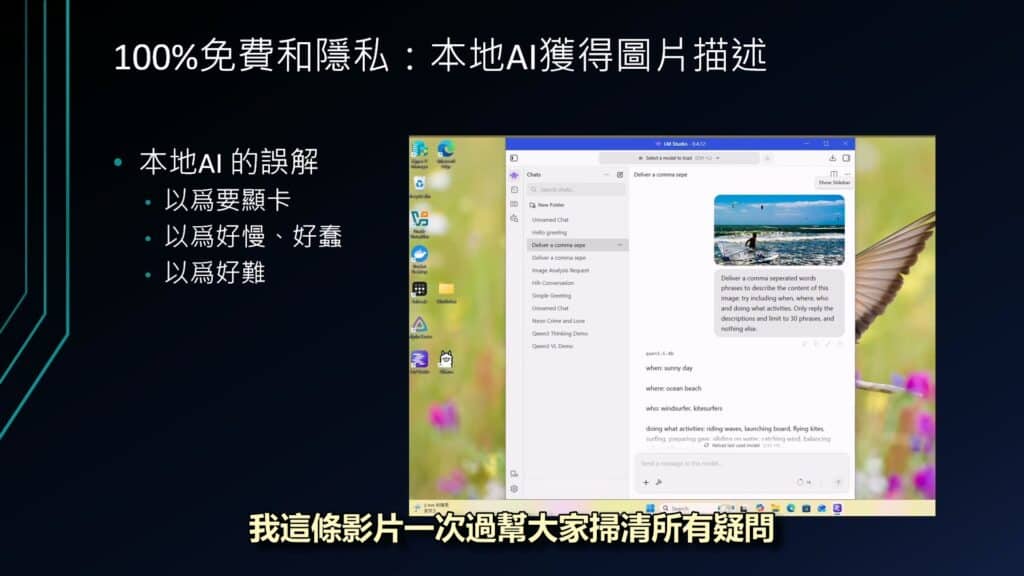
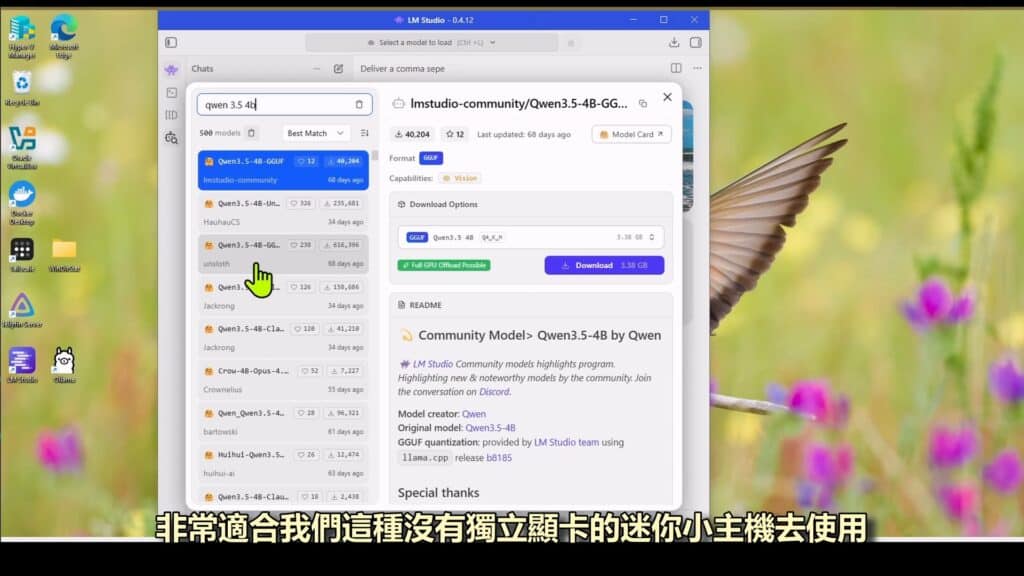
- 視覺模型(Vision Model): 在 Model Search 中尋找由 UnSloth 團隊進行壓縮量化的 「千問 Qwen 3.5-4B」 視覺模型 。該模型帶有「眼睛」圖示,代表具備看圖能力,非常適合沒有獨立顯卡的設備 。
提示詞(Prompt)優化
如果直接讓 AI 描述圖片,它會輸出長篇大論的詳細文章,這並不適合當作搜尋標籤 。我們需要修改提示詞,限制它的輸出格式 :
提示詞範例:
請使用逗號(,)隔開的字或詞來描述這張相片,嘗試包括時間、地點、人物以及在做什麼。請只回覆 30 個短語(phrases)即可,不要回覆我其他任何多餘的文字。 經過優化後,在地 AI 的反應時間僅需 1.6 秒,就能精準輸出如 Sunny Day, Beach Scene, Ocean Wave 等極其適合寫入 Metadata 的關鍵字,速度甚至比網路大廠的雲端 AI 還快 。
自動化流程:用 n8n 打造相片加工生產線
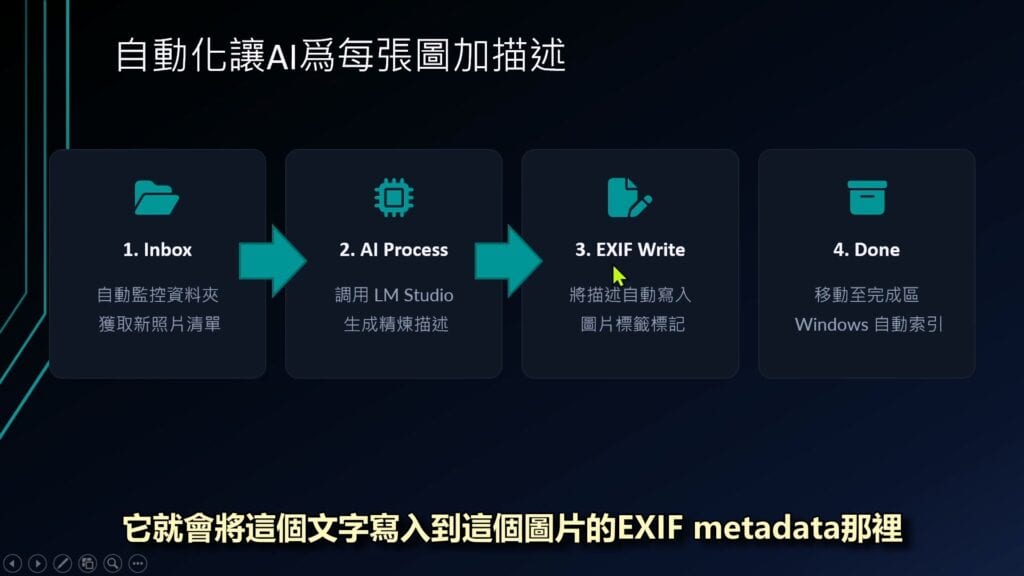
有了在地 AI 幫忙看圖寫標籤,我們還差最後一步:自動化 。我們可以使用運行在 Docker 內的自動化工作流平台 n8n,來實現全自動處理 :
- 監控資料夾: n8n 自動監測一個名為 Inbox 的資料夾 。
- AI 生成描述: 當發現新相片時,n8n 逐次將相片餵給 LM Studio 識別 。
- 寫入元數據: n8n 把 AI 生成的關鍵字,透過 EXIF Tool 寫入相片的 EXIF Metadata 中 。
- 歸檔移走: 處理完畢的相片會被自動移到 Done 資料夾,接著重複處理下一張 。
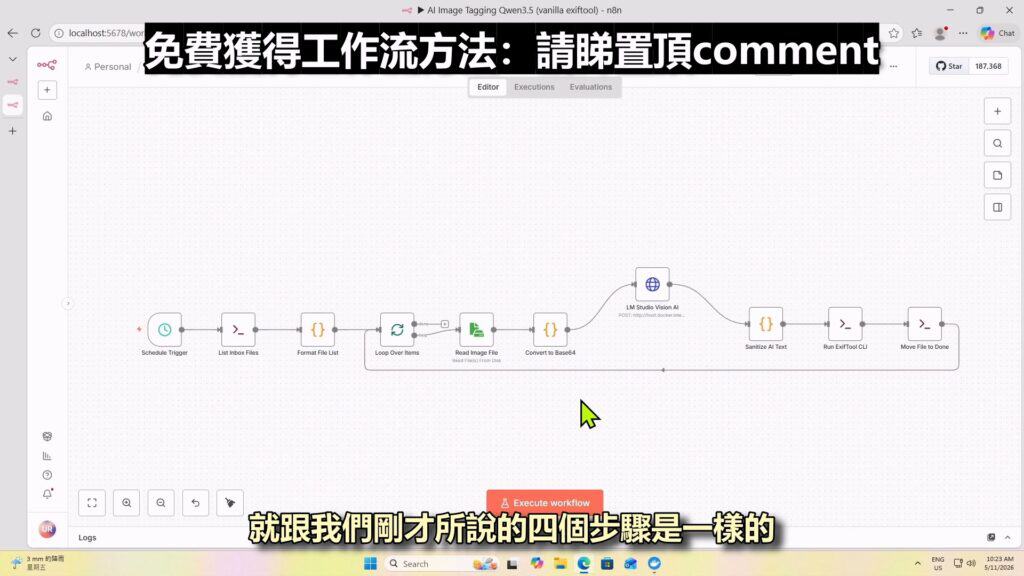
小TIPS:把工作流切換到 Active 狀態後,系統就會每時每刻在後台幫你監控並自動為新相片打上標籤 。
進階跨平台玩法:搭建個人專屬的網路 AI 相冊
如果每次找相片都要回到家打開 Windows 檔案總管,未免太不方便 。為了讓人在外面也能隨時搜尋相片,我們可以進一步將其升級為「網路 AI 相冊」 :
- 儲存擴充: 使用外接硬碟或硬碟櫃,透過 VirtualBox 執行的 Casa OS(USB Share 功能),將儲存裝置變成區網網路硬碟(Network Drive),並將打好標籤的相片同步過去 。
- 相冊介面: 透過 Docker 部署開源相冊系統 Immich(提供類似 iCloud 的精美網頁與手機介面),它同樣擁有極其強大的 EXIF Metadata 檢索與本地人臉識別能力 。
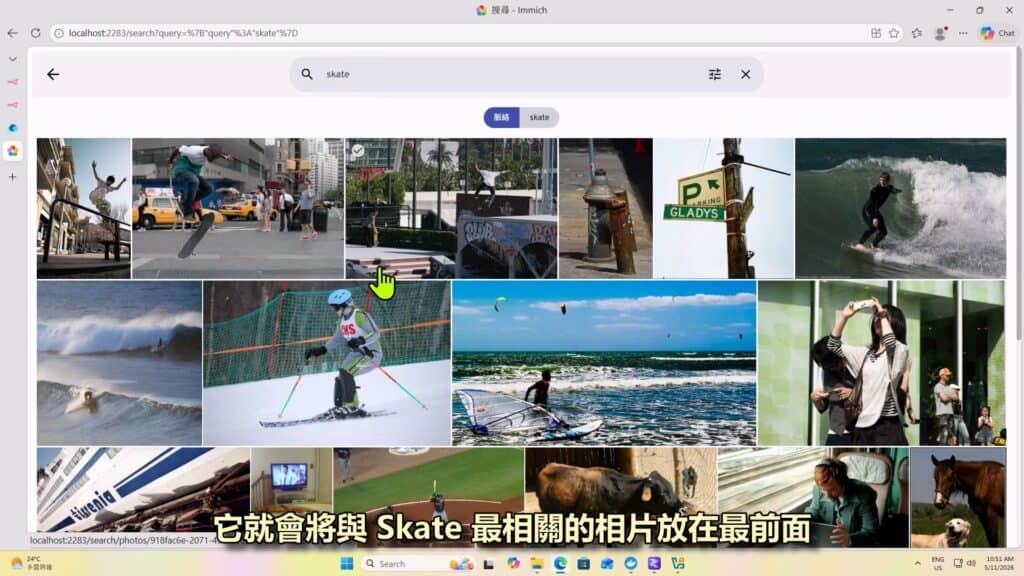
- 遠端連線: 在主機與手機上安裝 Tailscale VPN 。即便人在外面使用手機 LTE 行動網路,也能安全地連回家中主機,直接透過網頁或 App 搜尋關鍵字(例如打 “Skate” 或人名 “祖高域”),秒速篩選出對應的照片 。
這個免費的在地 AI 智能相冊方案雖然屬於原型(Prototype)階段,還有許多優化空間,但它成功證明了一件事:要玩 AI、學 AI,不一定需要購買極其昂貴的最新硬體 。 只要發揮創意與創新精神,利用現有的舊設備配合開源工具,一樣能搭建出功能強大且完美保障隱私的個人視覺大腦 。這種「相片標記」的思路未來甚至能擴展到動態影像(例如即時監控 IP Cam 是否有火災或異常),帶來無限的可能性 。
完整影片視頻教學鏈接:
免費爲Windows11 加入AI 智能相冊功能😯【100%隱私】即使用“舊”電腦也可以自建本地 AI 結合Windows 隱藏功能、手機遠端也能精確檢索到想要的相片(廣東話教學)