


Tailscale是一個極其友好的回家VPN方案,它不需要複雜的網路設定,只需一個Email帳號就能將你的所有設備連接成一個安全的私有網路。
摘要節點

步驟一:設定伺服器端 (家中的Ups-Pi)
硬體連接:
將Ups-Pi透過網路線連接到家中的路由器,並接上電源。
🛒產品購買:Ups-Pi V3 容易用的多功能Pi 迷你伺服器 – 小U網販

登入Tailscale並產生認證金鑰 (Auth Key):
在電腦瀏覽器中訪問Tailscale官網並用你的Email(如Google, Microsoft帳號)登入。
在設定介面的 Personal settings -> Keys 中,點擊 Generate auth key 來產生一條一次性的認證金鑰,並複製它。
綁定設備:
回到Ups-Pi的管理介面(CasaOS),進入Tailscale的設定。
將剛剛複製的認證金鑰貼到 TS Auth Key 欄位。
在 TS Routes 欄位填入你家中的內網網段,例如 192.168.1.0/24(請根據你自家路由器的設定修改)。這一步是為了讓你能夠訪問家中除了Ups-Pi以外的其他設備(如NAS、印表機)。
儲存設定,系統會自動完成安裝與綁定。

啟用路由功能:
回到Tailscale的網頁管理後台,你會看到Ups-Pi已經出現在設備列表(Machines)中。
點擊該設備,選擇 Edit route settings,勾選 Subnet routes 和 Use as exit node。前者讓你訪問內網設備,後者則能將你所有網路流量都導回家中IP。
同時,建議關閉 Key expiry,避免金鑰過期需要重新認證。
步驟二:設定客戶端 (手機)
- 下載並登入: 在手機上下載Tailscale App,並使用與伺服器端相同的Email帳號登入。
- 啟用連線: 登入後,你的手機和家裡的Ups-Pi就處於同一個虛擬網路中了。
- 功能驗證:
- 訪問內網設備: 關閉手機Wi-Fi,使用行動網路。此時在手機瀏覽器輸入你家路由器的管理地址(如 192.168.1.1)或NAS的內網IP,你會發現已經可以成功訪問。
- 全局流量回家 (Exit Node): 在手機Tailscale App中,選擇 Use exit node 並指定家中的Ups-Pi。再次查詢你的手機IP位址,會發現它已經變成了你家寬頻的IP位址。
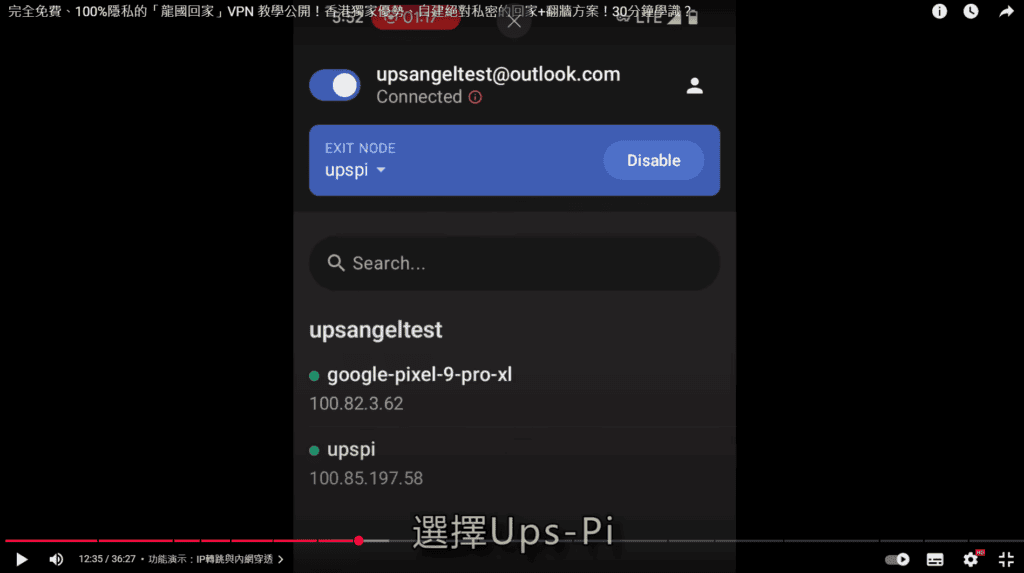
完整的教學流程影片視頻
至此,你就擁有了一個功能完整的回家VPN。無論身在何處,都能安全地存取家中的檔案與設備,並以家中IP上網。 當你熟練掌握了回家VPN的原理與操作後,再進階挑戰龍國VPN,你會發現許多概念是相通的,學習曲線將會平緩許多。下一文我們就挑戰「龍國VPN」這個BOSS。